|
|

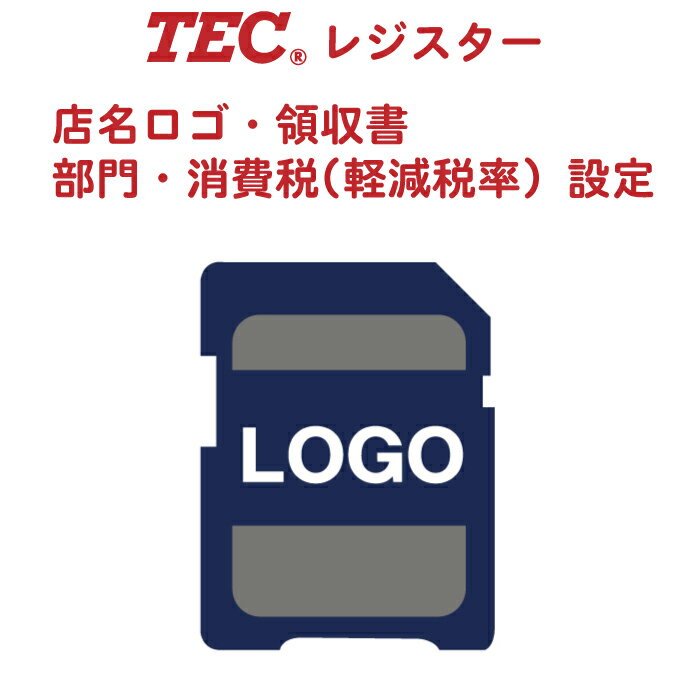
レジスターオプション、東芝テックMA-700(店名ロゴ・部門)SDカード作成TECについて、詳しく解説していきます。
この記事では、MA-700をお使いの店舗様が、店名ロゴ入りのSDカードを作成し、TEC出力を活用することで、売上アップに繋げるための情報をお届けします。
「レジをもっと活用したいけど、設定が難しそう…」
「店名ロゴ入りのレシートでお客様に喜んでもらいたい!」
「部門設定を細かくして、売上分析に役立てたい!」
そんなお悩みを抱えている方は、ぜひ最後まで読んでみてください。
この記事を読むことで、MA-700の店名ロゴ・部門設定SDカード作成に関する知識が深まり、TEC出力を最大限に活用できるようになります。
まずは、MA-700の店名ロゴ・部門設定SDカード作成のメリットについて見ていきましょう。
店名ロゴ入りSDカード作成のメリット
-
レシートの印象アップ:
店名ロゴ入りのレシートは、お客様に洗練された印象を与え、お店のブランディングに貢献します。
受け取ったお客様は、「おしゃれなお店だな」と感じ、再来店に繋がる可能性も高まります。 -
他店との差別化:
他のお店と差をつけることができます。
特に個人経営のお店では、オリジナルのレシートがお客様とのコミュニケーションツールとしても役立ちます。 -
販促効果:
ロゴと一緒に、お店の情報を記載することも可能です。
例えば、SNSアカウントのQRコードを掲載すれば、お客様に手軽にフォローしてもらうことができます。
部門設定SDカード作成のメリット
-
売上分析の効率化:
部門を細かく設定することで、どの商品が売れているのか、時間帯ごとの売れ筋は何か、といった詳細な分析が可能になります。
これにより、効果的な仕入れや販売戦略を立てることができます。 -
在庫管理の最適化:
部門ごとの売上データに基づいて、適切な在庫量を把握できます。
これにより、無駄な在庫を抱えるリスクを減らし、資金効率を向上させることができます。 -
従業員の教育:
部門設定を明確にすることで、従業員がどの商品をどの部門に登録すべきか迷うことがなくなります。
これにより、レジ操作のミスを減らし、業務効率を向上させることができます。
MA-700 店名ロゴ・部門設定SDカード作成:TEC出力活用術
では、実際にMA-700で店名ロゴ・部門設定SDカードを作成し、TEC出力を活用するための具体的な方法を見ていきましょう。
1. 必要なもの
- 東芝テック MA-700本体
- SDカード(2GB程度のものが推奨)
- パソコン
- SDカードリーダー
- 店名ロゴデータ(JPEGまたはBMP形式)
- 部門設定データ(Excelなどで作成)
2. 事前準備
-
店名ロゴデータの準備:
ロゴデータは、白黒2階調のJPEGまたはBMP形式で用意します。
解像度は、MA-700の仕様に合わせて調整してください(通常は200×100ピクセル程度)。 -
部門設定データの作成:
Excelなどで、部門番号、部門名、単価などを入力したデータを作成します。
MA-700のマニュアルを参照して、必要な項目を確認してください。
3. SDカードへのデータ書き込み
- SDカードをSDカードリーダーに挿入し、パソコンに接続します。
- MA-700専用のソフトウェア(または汎用的なSDカード書き込みソフト)を使用して、店名ロゴデータと部門設定データをSDカードに書き込みます。
書き込み方法は、ソフトウェアのマニュアルを参照してください。
4. MA-700へのSDカード挿入と設定
- MA-700の電源を切り、SDカードを挿入します。
- MA-700の電源を入れ、設定メニューからSDカードのデータを読み込みます。
具体的な操作方法は、MA-700のマニュアルを参照してください。
5. TEC出力の確認
- 実際にレシートを印刷して、店名ロゴが正しく表示されているか確認します。
- 部門設定が正しく反映されているか、テスト販売を行って確認します。
MA-700(東芝テック)店名ロゴSDカード:設定が変わるTEC出力3つのポイント
MA-700で店名ロゴSDカードを設定する際に、TEC出力を最大限に活用するための3つのポイントをご紹介します。
-
ポイント1:ロゴのクオリティ
ロゴの画質が悪いと、レシートに印刷された際に粗くなってしまいます。
事前にプレビューで確認し、必要であれば修正しましょう。 -
ポイント2:部門設定の粒度
部門設定は細かすぎても、大雑把すぎても、売上分析の精度が落ちてしまいます。
自店の業態や商品構成に合わせて、最適な粒度で設定しましょう。 -
ポイント3:継続的なデータ分析
SDカードで出力したデータを定期的に分析し、販売戦略に活かしましょう。
売れ筋商品や時間帯ごとの売上傾向を把握することで、より効果的な販売促進策を打ち出すことができます。
まとめ
東芝テックMA-700の店名ロゴ・部門設定SDカード作成は、お店の印象アップ、売上分析の効率化、業務効率の向上に繋がる有効な手段です。
この記事で紹介した情報を参考に、ぜひMA-700のTEC出力を最大限に活用し、売上アップを目指してください。
もし設定方法でご不明な点があれば、東芝テックのサポートセンターにお問い合わせいただくか、専門業者に依頼することも検討してみてください。
MA-700を使いこなして、お店の発展に繋げていきましょう!
|
|

コメント